Domain nachhilfe-finder.de kaufen?
Wir ziehen mit dem Projekt
nachhilfe-finder.de um.
Sind Sie am Kauf der Domain
nachhilfe-finder.de interessiert?
domain@kv-gmbh.de · 0541-91531010
Domain nachhilfe-finder.de kaufen?
Ist der Taskmanager genau?
Der Taskmanager ist ein nützliches Tool, um Informationen über laufende Prozesse und Ressourcennutzung auf einem Computer zu erhalten. Er gibt einen guten Überblick über die aktuelle Situation, aber es kann vorkommen, dass er nicht immer alle Details oder genaue Informationen liefert. Es ist daher ratsam, bei Bedarf zusätzliche Tools oder Ressourcenüberwachungsprogramme zu verwenden, um genauere Informationen zu erhalten. **
Was zeigt der Taskmanager an?
Der Taskmanager zeigt eine Liste aller laufenden Prozesse und Anwendungen auf einem Computer an. Er zeigt Informationen wie CPU-Auslastung, Arbeitsspeicher, Festplattennutzung und Netzwerkaktivität für jeden Prozess an. Der Taskmanager ermöglicht es Benutzern auch, nicht reagierende Anwendungen zu beenden oder Systemressourcen zu überwachen und zu verwalten. **
Ähnliche Suchbegriffe für Taskmanager
Top-Angebote
Produkte zum Begriff Taskmanager:
-
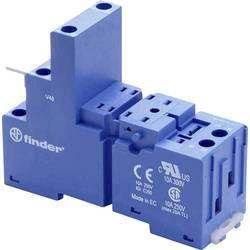
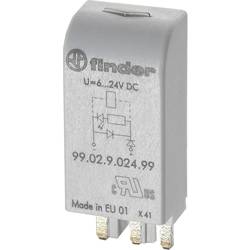
Finder 94.02 Relaissockel Finder 55.32, Finder 86.30, Finder 99.02, Finder 094.91.3 1 St.Relaisfassung mit Schraubanschlüssen für DIN-Schiene. Mit integrierter Schnappbefestigung. Für Relais 55.32, Modulserie 99.02 und Zeitmodule 86.30, Farbe blau für Haltebügel 094.91.3.5,49 €*Versand: 4,95 €Sichere Weiterleitung zum Anbieter

-
Wo befindet sich der Taskmanager?
Der Taskmanager ist ein nützliches Werkzeug in Windows-Betriebssystemen, um laufende Prozesse und Anwendungen zu verwalten. Um den Taskmanager zu öffnen, können Sie entweder Strg + Umschalt + Esc drücken oder Strg + Alt + Entf drücken und dann den Taskmanager auswählen. Alternativ können Sie mit der rechten Maustaste auf die Taskleiste klicken und den Taskmanager aus dem Kontextmenü auswählen. Eine weitere Möglichkeit besteht darin, den Taskmanager über die Windows-Suche zu öffnen, indem Sie einfach "Taskmanager" eingeben. Insgesamt gibt es also mehrere Wege, um den Taskmanager in Windows zu finden und zu öffnen. **
-
Wie öffnet ihr den Taskmanager?
Um den Taskmanager zu öffnen, drücke gleichzeitig die Tasten "Strg", "Shift" und "Esc" auf deiner Tastatur. Alternativ kannst du auch mit der rechten Maustaste auf die Taskleiste klicken und "Task-Manager" auswählen. Eine weitere Möglichkeit ist es, "Task-Manager" in das Suchfeld des Startmenüs einzugeben und das entsprechende Ergebnis auszuwählen. **
-
Warum startet GTA V nur im Taskmanager und warum kann ich es nicht im Taskmanager beenden?
Es gibt verschiedene mögliche Gründe, warum GTA V nur im Taskmanager startet. Es könnte sein, dass das Spiel nicht richtig installiert ist oder dass bestimmte Dateien beschädigt sind. Es ist auch möglich, dass es Konflikte mit anderen Programmen oder Einstellungen auf deinem Computer gibt. Wenn du das Spiel nicht im Taskmanager beenden kannst, könnte dies auf einen Fehler oder eine Blockade im Spiel selbst hinweisen, die verhindert, dass es ordnungsgemäß geschlossen wird. In diesem Fall könntest du versuchen, den Computer neu zu starten oder das Spiel über den Taskmanager zu beenden, indem du auf "Prozess beenden" klickst. **
-
Zeigt der Taskmanager falsche Werte an?
Es ist möglich, dass der Taskmanager falsche Werte anzeigt, insbesondere wenn es Probleme mit der Software oder dem Betriebssystem gibt. In solchen Fällen kann es hilfreich sein, den Taskmanager neu zu starten oder das System neu zu starten, um sicherzustellen, dass die angezeigten Werte korrekt sind. Es ist auch möglich, dass bestimmte Prozesse oder Programme den Taskmanager beeinflussen und zu falschen Werten führen können. **

Was kann ich im Taskmanager beenden?
Im Task-Manager können verschiedene Prozesse und Anwendungen beendet werden, die auf Ihrem Computer ausgeführt werden. Sie können beispielsweise nicht benötigte Programme beenden, die Ressourcen verbrauchen und die Leistung Ihres Computers beeinträchtigen. Es ist auch möglich, fehlerhafte Programme zu beenden, die möglicherweise nicht reagieren oder einfrieren. Darüber hinaus können Sie im Task-Manager Hintergrundprozesse beenden, die möglicherweise unnötig sind und Ihren Computer verlangsamen. Es ist jedoch wichtig, vorsichtig zu sein und nur Prozesse zu beenden, von denen Sie sicher sind, dass sie nicht benötigt werden, um die Stabilität Ihres Systems nicht zu gefährden. **
Was kann ich im Taskmanager schließen?
Im Taskmanager können Programme und Prozesse geschlossen werden, die nicht mehr benötigt werden oder die den Computer verlangsamen. Bevor du jedoch etwas schließt, solltest du sicherstellen, dass es sich nicht um ein wichtiges Systemprogramm handelt. In der Regel können Programme geschlossen werden, die du selbst geöffnet hast, wie zum Beispiel Browser-Tabs oder Anwendungen, die im Hintergrund laufen. Es ist wichtig, vorsichtig zu sein und nur Programme zu schließen, von denen du sicher bist, dass sie sicher beendet werden können, um Probleme mit dem Betriebssystem zu vermeiden. Wenn du unsicher bist, welche Programme du schließen kannst, solltest du vorher recherchieren oder einen Experten um Hilfe bitten. **
Top-Angebote
Produkte zum Begriff Taskmanager:
-
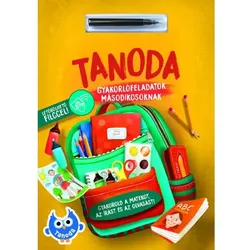
Nachhilfe mit abwischbarem Filzstift – für ZweitklässlerDas Übungsheft „Tanoda mit abwischbarem Filzstift – für Zweitklässler“ bietet Grundschulkindern vielfältige und umfassende Übungsmöglichkeiten. Zu den Aufgaben gehören Multiplikations- und Divisionsübungen, Leseverständnisaufgaben, Rechtschreibspiele sowie sachkundliche Info-Texte mit Bezug zur Umwelt- und Sachkunde. Ziel der Ausgabe ist es, das in der zweiten Klasse erworbene Wissen zu festigen und gleichzeitig logisches Denken, Konzentration und Problemlösefähigkeit zu fördern. Dank der abwischbaren Seiten können die Kinder die Aufgaben immer wieder neu bearbeiten – so wird das Üben effektiv und stressfrei. Das Heft ist eine ideale Ergänzung zum Schulunterricht und unterstützt einen sicheren Lernfortschritt. Bindung: geheftet Umschlag: Softcover Seitenzahl: 228,19 €*Versand: 5,99 €Sichere Weiterleitung zum Anbieter
-
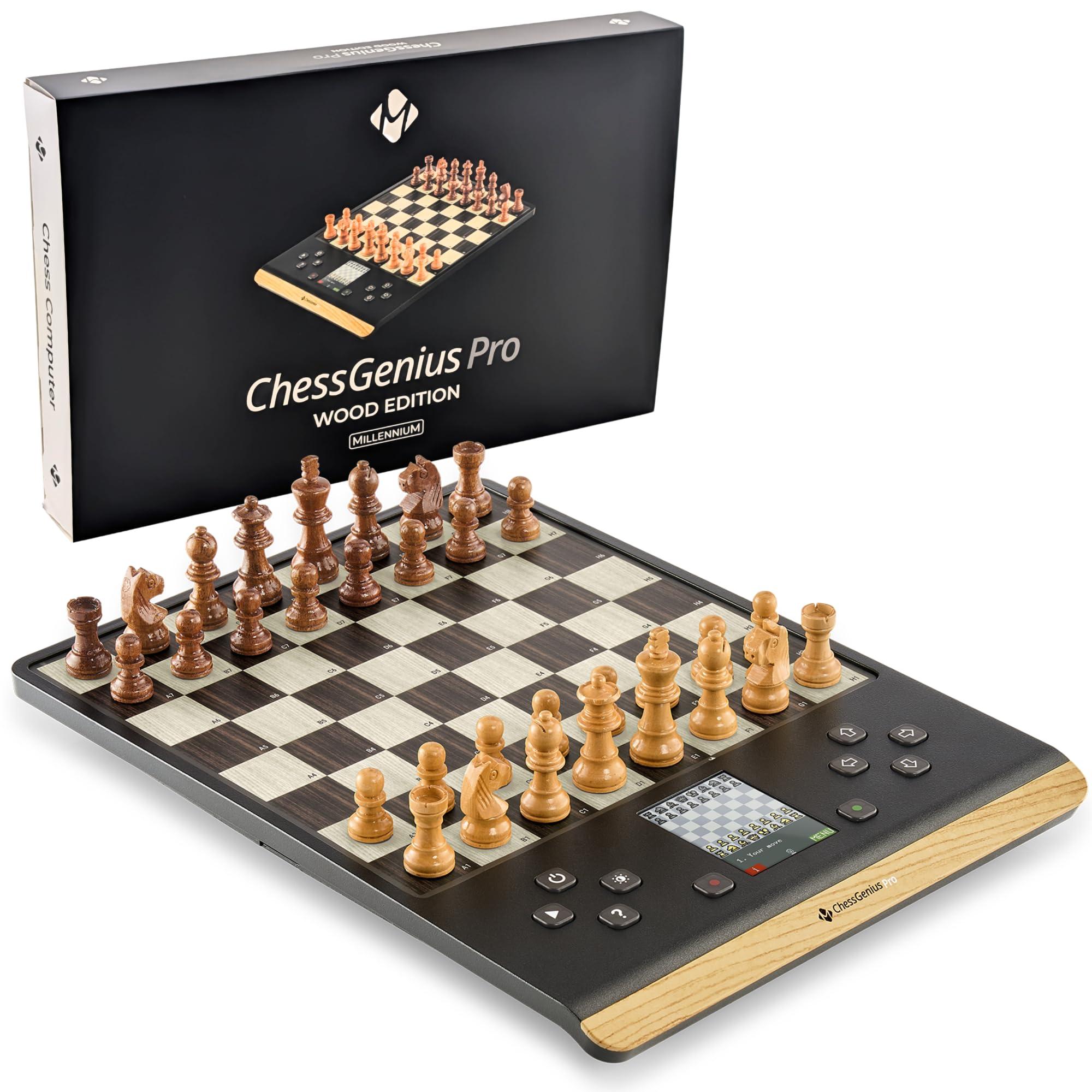
Schachcomputer ChessGenius Pro Wood Edition, Holzfiguren, KI-LernhilfeDer ChessGenius Pro Wood Edition Schachcomputer vereint elegante Holzoptik mit hochwertigen Holzfiguren und bietet ein klassisches Design für ein besonderes Spielerlebnis. Mit intelligenten KI-Lernfunktionen, individuell einstellbarer Spielstärke und umfangreichen Analyseoptionen ist er der ideale Begleiter für Hobbyspieler, die ihr Spiel verbessern möchten.Elegante Holzoptik: Hochwertige Holzfiguren und klassisches Design für eine edle Ausstrahlung.KI-Lernhilfe: Intelligente Zugvorschläge, Zugwarnungen und Retouroptionen fördern Taktik und Spielverständnis.Individuelle Spielstärke: Einstellbar bis 2200 ELO - passt sich dem Können des Spielers an.Spielanalyse und Eröffnungstraining: Partien speichern, analysieren und neue Eröffnungen lernen.Intuitive Bedienung: Großes druckempfindliches Spielfeld und kontrastreiches Display für einfache Navigation.408,95 €*Versand: 0,00 €Sichere Weiterleitung zum Anbieter
-
Ist der Taskmanager genau?
Der Taskmanager ist ein nützliches Tool, um Informationen über laufende Prozesse und Ressourcennutzung auf einem Computer zu erhalten. Er gibt einen guten Überblick über die aktuelle Situation, aber es kann vorkommen, dass er nicht immer alle Details oder genaue Informationen liefert. Es ist daher ratsam, bei Bedarf zusätzliche Tools oder Ressourcenüberwachungsprogramme zu verwenden, um genauere Informationen zu erhalten. **
-
Was zeigt der Taskmanager an?
Der Taskmanager zeigt eine Liste aller laufenden Prozesse und Anwendungen auf einem Computer an. Er zeigt Informationen wie CPU-Auslastung, Arbeitsspeicher, Festplattennutzung und Netzwerkaktivität für jeden Prozess an. Der Taskmanager ermöglicht es Benutzern auch, nicht reagierende Anwendungen zu beenden oder Systemressourcen zu überwachen und zu verwalten. **
-
Wo befindet sich der Taskmanager?
Der Taskmanager ist ein nützliches Werkzeug in Windows-Betriebssystemen, um laufende Prozesse und Anwendungen zu verwalten. Um den Taskmanager zu öffnen, können Sie entweder Strg + Umschalt + Esc drücken oder Strg + Alt + Entf drücken und dann den Taskmanager auswählen. Alternativ können Sie mit der rechten Maustaste auf die Taskleiste klicken und den Taskmanager aus dem Kontextmenü auswählen. Eine weitere Möglichkeit besteht darin, den Taskmanager über die Windows-Suche zu öffnen, indem Sie einfach "Taskmanager" eingeben. Insgesamt gibt es also mehrere Wege, um den Taskmanager in Windows zu finden und zu öffnen. **
-
Wie öffnet ihr den Taskmanager?
Um den Taskmanager zu öffnen, drücke gleichzeitig die Tasten "Strg", "Shift" und "Esc" auf deiner Tastatur. Alternativ kannst du auch mit der rechten Maustaste auf die Taskleiste klicken und "Task-Manager" auswählen. Eine weitere Möglichkeit ist es, "Task-Manager" in das Suchfeld des Startmenüs einzugeben und das entsprechende Ergebnis auszuwählen. **
Ähnliche Suchbegriffe für Taskmanager
-
Finder 94.02 Relaissockel Finder 55.32, Finder 86.30, Finder 99.02, Finder 094.91.3 1 St.Relaisfassung mit Schraubanschlüssen für DIN-Schiene. Mit integrierter Schnappbefestigung. Für Relais 55.32, Modulserie 99.02 und Zeitmodule 86.30, Farbe blau für Haltebügel 094.91.3.5,49 €*Versand: 4,95 €Sichere Weiterleitung zum Anbieter
-
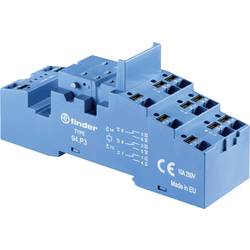
Finder 94.P3 Relaissockel Passend für Serie (Relais): Finder Serie 55, Finder Serie 86, Finder Serie 094 Finder 55.32, Finder 55.33, Finder 86.30, FinderRelaisfassung mit Push-In-Anschlüssen, Farbe blau, mit integrierter Schnappbefestigung für Relais 55.32 oder 55.33, Modulreihe 99.02 und Zeitmodul 86.30, Farbe blau, für Haltebügel 094.91.3. Die Push-In-Klemmen ermöglichen das schnelle Anschließen von ein- oder mehrdrähtigen Leitungen und bieten eine erhöhte Festigkeit gegenüber Vibrationen.6,61 €*Versand: 4,95 €Sichere Weiterleitung zum Anbieter
-
Hardeland, Hanna: LernbegleitungLernbegleitung , 30 Impulse für den individuellen Unterricht. Begleiten statt Belehren. 30 Karten mit 16-seitigem Booklet , Seitenbrausen & Körpermassagedüsen > Duschen, Badewannen & Teile , Erscheinungsjahr: 20230816, Produktform: Box, Autoren: Hardeland, Hanna, Seitenzahl/Blattzahl: 30, Keyword: Heterogenität; Inklusion; Lerncoaching; Lernen; Schule; Unterricht, Fachschema: Pädagogik / Schule~Didaktik~Unterricht / Didaktik~Lernen / Lernmethoden, Lerntechniken~Bildungspolitik~Politik / Bildung, Fachkategorie: Didaktische Kompetenz und Lehrmethoden~Lerntechniken~Bildungsstrategien und -politik, Warengruppe: NB/Didaktik/Methodik/Schulpädagogik, Fachkategorie: Schulen, Text Sprache: ger, UNSPSC: 49019900, Warenverzeichnis für die Außenhandelsstatistik: 49019900, Sender’s product category: NONBO, Verlag: Julius Beltz GmbH, Verlag: Julius Beltz GmbH, Verlag: Julius Beltz GmbH, Verlag: Beltz, Julius, GmbH & Co. KG, Länge: 171, Breite: 131, Höhe: 23, Gewicht: 282, Produktform: Box, Genre: Spiele, PBS, Genre: Spiele, PBS, Herkunftsland: DEUTSCHLAND (DE), Katalog: deutschsprachige Titel, Katalog: Gesamtkatalog, Katalog: Lagerartikel, Book on Demand, ausgew. Medienartikel, Relevanz: 0002, Tendenz: -1, Unterkatalog: AK, Unterkatalog: Lagerartikel,25,86 €*Versand: 0,00 €Sichere Weiterleitung zum Anbieter
-
Warum startet GTA V nur im Taskmanager und warum kann ich es nicht im Taskmanager beenden?
Es gibt verschiedene mögliche Gründe, warum GTA V nur im Taskmanager startet. Es könnte sein, dass das Spiel nicht richtig installiert ist oder dass bestimmte Dateien beschädigt sind. Es ist auch möglich, dass es Konflikte mit anderen Programmen oder Einstellungen auf deinem Computer gibt. Wenn du das Spiel nicht im Taskmanager beenden kannst, könnte dies auf einen Fehler oder eine Blockade im Spiel selbst hinweisen, die verhindert, dass es ordnungsgemäß geschlossen wird. In diesem Fall könntest du versuchen, den Computer neu zu starten oder das Spiel über den Taskmanager zu beenden, indem du auf "Prozess beenden" klickst. **
-
Zeigt der Taskmanager falsche Werte an?
Es ist möglich, dass der Taskmanager falsche Werte anzeigt, insbesondere wenn es Probleme mit der Software oder dem Betriebssystem gibt. In solchen Fällen kann es hilfreich sein, den Taskmanager neu zu starten oder das System neu zu starten, um sicherzustellen, dass die angezeigten Werte korrekt sind. Es ist auch möglich, dass bestimmte Prozesse oder Programme den Taskmanager beeinflussen und zu falschen Werten führen können. **
-
Was kann ich im Taskmanager beenden?
Im Task-Manager können verschiedene Prozesse und Anwendungen beendet werden, die auf Ihrem Computer ausgeführt werden. Sie können beispielsweise nicht benötigte Programme beenden, die Ressourcen verbrauchen und die Leistung Ihres Computers beeinträchtigen. Es ist auch möglich, fehlerhafte Programme zu beenden, die möglicherweise nicht reagieren oder einfrieren. Darüber hinaus können Sie im Task-Manager Hintergrundprozesse beenden, die möglicherweise unnötig sind und Ihren Computer verlangsamen. Es ist jedoch wichtig, vorsichtig zu sein und nur Prozesse zu beenden, von denen Sie sicher sind, dass sie nicht benötigt werden, um die Stabilität Ihres Systems nicht zu gefährden. **
-
Was kann ich im Taskmanager schließen?
Im Taskmanager können Programme und Prozesse geschlossen werden, die nicht mehr benötigt werden oder die den Computer verlangsamen. Bevor du jedoch etwas schließt, solltest du sicherstellen, dass es sich nicht um ein wichtiges Systemprogramm handelt. In der Regel können Programme geschlossen werden, die du selbst geöffnet hast, wie zum Beispiel Browser-Tabs oder Anwendungen, die im Hintergrund laufen. Es ist wichtig, vorsichtig zu sein und nur Programme zu schließen, von denen du sicher bist, dass sie sicher beendet werden können, um Probleme mit dem Betriebssystem zu vermeiden. Wenn du unsicher bist, welche Programme du schließen kannst, solltest du vorher recherchieren oder einen Experten um Hilfe bitten. **
* Alle Preise verstehen sich inklusive der gesetzlichen Mehrwertsteuer und ggf. zuzüglich Versandkosten. Die Angebotsinformationen basieren auf den Angaben des jeweiligen Shops und werden über automatisierte Prozesse aktualisiert. Eine Aktualisierung in Echtzeit findet nicht statt, so dass es im Einzelfall zu Abweichungen kommen kann. ** Hinweis: Teile dieses Inhalts wurden von KI erstellt.